Les Chromebooks sont de plus en plus populaires pour le jeu vidéo, offrant plusieurs options pour profiter de vos titres préférés. Il est possible de jouer aux applications du Google Play Store, de profiter du Cloud Gaming avec le Xbox Game Pass et GeForce Now, et désormais de Steam, qui est officiellement disponible pour Chrome OS en version alpha.
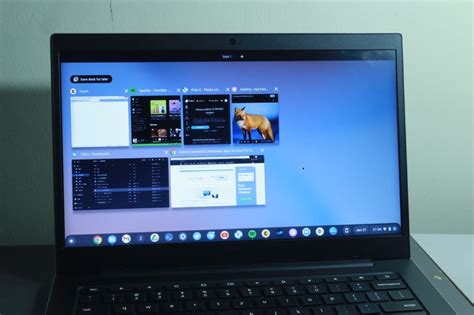
Steam sur Chromebook : une version Alpha prometteuse
La version alpha de Steam sur Chromebook est une version non finalisée du projet. Elle est actuellement disponible sur le channel de développement de Chrome OS, qui est une version instable. Cela signifie qu'il existe un risque de perdre vos données locales si vous effectuez cette opération.
Comment installer Steam sur Chromebook ?
Comme expliqué plus tôt, Steam est pour le moment installable sur la version de développement de Chrome OS. Voici les étapes à suivre :
- Après s’être authentifié, ouvrez votre navigateur web Chrome et tapez « chrome://flags » dans la barre d’adresse.
- Après le redémarrage, effectuez la combinaison de touches « Ctrl + Alt + t » pour lancer le terminal Crosh.
- Suivez le processus d’installation de Steam et authentifiez-vous avec votre compte pour profiter de votre bibliothèque de jeux Steam sur votre Chromebook.
Une fois installé, vous pourrez profiter de votre bibliothèque de jeux Steam sur votre Chromebook.
Jeux Steam testés par Google sur Chrome OS
Google a dressé une liste de jeux Steam que le géant américain a testé sur Chrome OS. Voici quelques exemples :
- A Short Hike
- Age of Empires II: Definitive Edition
- Baba Is You
- Bloons TD 6
- Celeste
- Cuphead
- Darkest Dungeon®
- Dead Cells
- Disco Elysium (long chargement au premier lancement)
Et bien d'autres encore. Il est important de noter que certains jeux peuvent nécessiter des ajustements graphiques pour fonctionner de manière optimale sur un Chromebook.
NOUVEAUX PAYS jouables sur FM26 : comment les installer (Tutoriel complet Football Manager 26)
Cloud Gaming : une alternative pour les jeux gourmands
Si votre Chromebook n'est pas assez puissant pour faire tourner Football Manager via Steam, vous pouvez envisager le Cloud Gaming. Avec des services comme Xbox Cloud Gaming, vous pouvez streamer des jeux directement sur votre Chromebook sans avoir besoin d'une machine puissante.
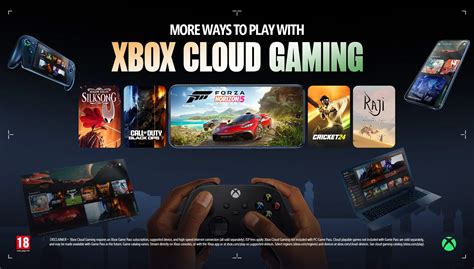
Xbox Cloud Gaming nécessite un abonnement Xbox Game Pass et un appareil compatible. Les jeux jouables sur le cloud non inclus dans le Xbox Game Pass sont vendus séparément et pourront être disponibles avec le Xbox Game Pass à l’avenir. La bibliothèque de jeux varie.
Avantages du Cloud Gaming
- Pas besoin de télécharger ou d'installer les jeux.
- Jouez à des jeux gourmands sur des appareils moins puissants.
- Accédez à une vaste bibliothèque de jeux avec un abonnement.
Créer une clé USB portable Windows pour jouer à des jeux PC
Si vous souhaitez jouer à des jeux Windows PC sur votre Chromebook, une solution pratique est de créer une clé USB portable Windows. Pour cela, vous pouvez utiliser des outils tiers comme EaseUS OS2Go.
Étapes pour créer une clé USB portable Windows avec EaseUS OS2Go
- Installez EaseUS OS2Go sur votre ordinateur Windows.
- Branchez une clé USB dont la taille est supérieure à l'espace utilisé par le lecteur système.
- Ajustez la disposition des disques.
- EaseUS OS2Go commencera à créer le lecteur USB portable.
- Insérez la clé USB portable Windows et démarrez votre Chromebook. Appuyez sur la touche requise (F2, DEL, F10...) pour accéder au BIOS.
Assurez-vous que le mode de démarrage (différence en UEFI et BIOS) de l'USB portable et de l'ordinateur cible est le même.
Configuration recommandée pour Steam sur Chromebook
La plateforme de jeu vidéo mise sur des appareils haut de gamme et aujourd’hui, l’un des critères indispensables de fonctionnement est l’utilisation d’un processeur Intel Core i5 ou i7 de 11e génération. Cela dit, les choses changent et Steam deviendrais moins gourmand en permettant l’intégration sur des machines embarquant des processeurs Intel Core i3 de 11e génération (la plateforme « volteer » tournant sous processeur de 11e génération selon mes confrères de Chrome Unboxed) mais aussi de l’AMD Ryzen 3 5000.
Tableau récapitulatif des options pour jouer à Football Manager sur Chromebook
| Méthode | Avantages | Inconvénients | Configuration requise |
|---|---|---|---|
| Steam | Accès à votre bibliothèque Steam, jeux hors ligne possibles | Version alpha instable, performances variables | Chromebook compatible, processeur Intel Core i3/i5/i7 11e génération ou AMD Ryzen 3 5000 |
| Cloud Gaming | Pas de téléchargement, jeux gourmands possibles | Nécessite une connexion internet stable, abonnement requis | Chromebook compatible, abonnement Xbox Game Pass |
| Clé USB Windows portable | Possibilité de jouer à des jeux Windows PC | Nécessite la création d'une clé USB, performances potentiellement limitées | Clé USB, outil comme EaseUS OS2Go |
tags: #football #manager #sur #chromebook