Si vous êtes un passionné de football et que vous souhaitez suivre les résultats de vos équipes favorites, Excel est un outil puissant pour organiser et afficher les données de manière claire et concise. Ce guide vous explique comment créer un tableau de classement de football efficace et automatisé.
1. Télécharger un modèle de tableau de football
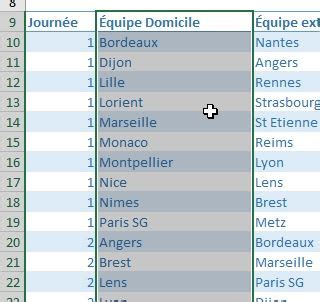
La première étape consiste à télécharger un modèle de tableau. Plusieurs modèles sont disponibles en ligne, comme celui proposé par Excel-Pratique, que vous pouvez utiliser comme base pour votre projet.
2. Saisir les données des matchs
Une fois le modèle téléchargé, entrez les noms des équipes et les résultats de leurs matchs. C'est le point de départ de votre tableau de classement.
3. Calculer les points avec des formules Excel
Utilisez des formules Excel pour calculer les points de chaque équipe. Généralement, une victoire rapporte trois points, un match nul un point, et une défaite zéro point. Voici une formule possible:
=SI(ESTVIDE(B2),"",SI(B2>C2,3,SI(B2=C2,1,0)))
Cette formule vérifie si la case de score est vide. Si c'est le cas, la cellule est laissée vide. Sinon, la formule compare le nombre de buts marqués avec le nombre de buts encaissés. Si l'équipe a gagné le match, elle obtient trois points. Si le match s'est soldé par un match nul, l'équipe obtient un point.
4. Calculer les différences de buts
Il est également utile de calculer les différences de buts et les buts marqués pour chaque équipe. La différence de buts se calcule en soustrayant le nombre de buts encaissés du nombre de buts marqués.
=B2-C2
Si votre équipe a marqué plus de buts qu'elle n'en a encaissé, la différence de buts sera un nombre positif.
5. Trier les données pour afficher le classement
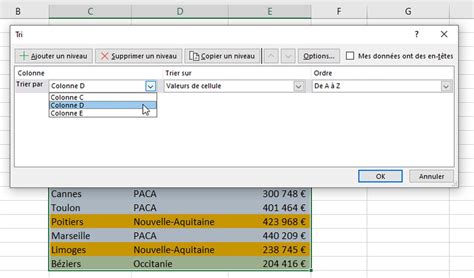
Une fois les points, les différences de buts et les buts marqués calculés, triez les données pour afficher le classement. Sélectionnez toutes les données dans le tableau, allez dans l'onglet "Données" et cliquez sur "Trier".
6. Ajouter des graphiques pour visualiser les données
Pour une visualisation plus claire, ajoutez des graphiques à votre tableau. Un graphique en barres pour afficher le nombre de points de chaque équipe peut être très utile.
Fonctionnalités Avancées et Automatisation
Utilisation de la Formule RANG
La formule RANG permet de déterminer le rang d'une valeur au sein d'un ensemble de valeurs. Elle est simple d’utilisation, mais peut devenir complexe si le rang dépend de plusieurs conditions.
Classement avec Conditions Multiples
Dans de nombreux classements sportifs, plusieurs critères entrent en ligne de compte pour déterminer la position de chaque équipe. Par exemple, aux Jeux olympiques, le classement dépend du nombre de médailles d’or, puis d’argent et enfin de bronze.
Exemple de Classement de la Ligue 1
Pour illustrer, prenons l'exemple de la Ligue 1. Un fichier Excel peut être utilisé pour suivre le championnat, incluant le calendrier, les résultats et le classement. Voici un aperçu de ce que pourrait contenir un tel fichier :
- Premier onglet : Liste des clubs avec des informations sur les entraîneurs et les stades.
- Deuxième onglet : Calendrier précis des matchs, avec les dates et les numéros de journées.
- Troisième onglet : Saisie des résultats des matchs (buts marqués).
- Quatrième onglet : Classement général du championnat, mis à jour automatiquement en fonction des points et de la différence de buts.
Exemple de tableau: Classement Ligue 1 (Exemple)
Le tableau ci-dessous est un exemple simplifié de classement de la Ligue 1. Les données sont fictives et ne reflètent pas le classement réel.
| Club | Points | Différence de buts | Buts marqués |
|---|---|---|---|
| Paris Saint-Germain | 75 | +40 | 80 |
| Olympique de Marseille | 70 | +30 | 70 |
| Olympique Lyonnais | 65 | +20 | 60 |
| AS Monaco | 60 | +15 | 55 |
Ce tableau peut être mis à jour automatiquement en utilisant des formules Excel qui calculent les points et les différences de buts en fonction des résultats des matchs.
En résumé, un tableau de classement de football sur Excel est un outil très utile pour suivre les résultats de vos équipes préférées. En suivant les étapes décrites ci-dessus, vous pouvez créer un tableau clair, précis et facile à utiliser en quelques minutes seulement.
Alors, qu'attendez-vous ? Lancez-vous et créez votre propre tableau de classement de football sur Excel !