Sur Excel, la fonction SI est l’une des plus populaires. Et pour cause, elle permet de réaliser des comparaisons logiques entre une valeur et le résultat escompté. Dans ce guide détaillé, découvrez tout ce qu’il faut savoir sur cette fonction très utilisée pour l'analyse de données !
Comment UTILISER le SI avec EXCEL ? - Condition à 2 possibilités (Tutoriel)
Qu'est-ce que la fonction SI ?
Dans une feuille de calcul Excel Microsoft 365, la fonction SI est une fonction conditionnelle qui permet d'afficher un résultat différent en fonction d’une condition donnée. Cette formule Excel est couramment utilisée pour automatiser des prises de décision en testant si une condition est remplie (vraie) ou non (fausse).
Syntaxe de la fonction SI sur Excel
La fonction SI suit cette structure :
=SI(test_logique; valeur_si_vrai; valeur_si_faux)
- test_logique : une condition qui renvoie VRAI ou FAUX (ex. A1>10).
- valeur_si_vrai : le résultat si la condition est vraie.
- valeur_si_faux : le résultat si la condition est fausse.
La fonction SI est l’une des fonctions Excel les plus appréciées. Le principe est très simple : elle permet d’effectuer une action si une condition est vraie, et une autre action si la condition est fausse. Avec la fonction SI, vous pouvez effectuer une comparaison logique : la valeur interrogée est-elle identique à la valeur attendue ou non ? Ce n’est que SI cette requête est vraie qu’un cas particulier doit se produire. Ceci fait de la fonction SI l’un des outils les plus importants d’Excel.
Comment utiliser la fonction SI : exemples pratiques
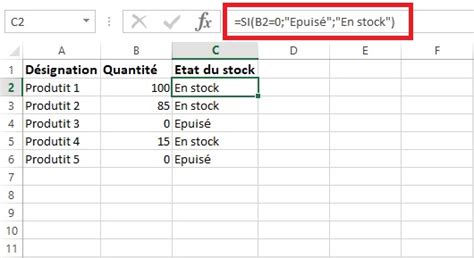
Pour vérifier si un nombre en A1 est supérieur à 10 et afficher "OK" si c’est le cas, sinon "Non OK" :
=SI(A1>10; "OK"; "Non OK")
Pour attribuer une mention en fonction d’une note en B1 :
=SI(B1>=15; "Très bien"; SI(B1>=10; "Passable"; "Insuffisant"))
Vous pouvez utiliser SI pour diviser les valeurs en deux groupes sur la base d’une condition. Par exemple, vous pourriez vérifier si une personne a réussi ou échoué à un examen.
Utilisation de la formule SI avec du texte
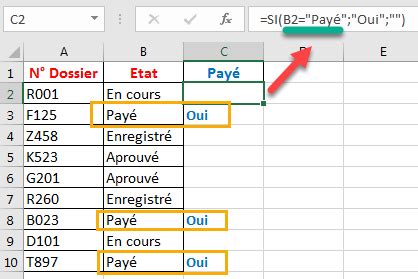
La fonction SI peut aussi être utilisée pour comparer du texte. À titre d’exemple, si vous souhaitez vérifier si une cellule contient "Oui" ou "Non" :
=SI(A1="Oui"; "Approuvé"; "Refusé")
Dans Excel, les comparaisons de texte sont sensibles à l'orthographe, mais pas à la casse (majuscule/minuscule).
Imbrication de plusieurs fonctions SI
Il est possible d’imbriquer plusieurs fonctions SI pour tester plusieurs conditions successives. Par exemple, pour classer une note en plusieurs catégories :
=SI(B1>=15; "Très bien"; SI(B1>=12; "Bien"; SI(B1>=10; "Passable"; "Insuffisant")))
Pour éviter des formules trop complexes, il est souvent préférable d’utiliser d’autres fonctions selon le contexte.
Parfois, il peut arriver qu’une autre condition doive être vérifiée après que la première a été validée ou non. Dans de tels cas, une autre fonction SI peut être spécifiée au lieu d’une « valeur alors » ou d’une « valeur sinon ». Vous pouvez concaténer la fonction SI avec elle-même pour faire la distinction entre plusieurs valeurs. Dans le cas de plusieurs vérifications enchaînées, cette approche n’est pas recommandée. Les imbrications entraînent une complexité telle qu’il devient difficile de créer une syntaxe sans erreur.
Combinaison de la fonction SI avec d'autres fonctions
1. SI avec ET et OU (Tests de plusieurs conditions)
Alors que la fonction ET permet de vérifier si plusieurs conditions sont toutes vraies, la fonction OU teste si au moins une condition est vraie.
Exemple avec ET (vérifier si une note est bonne ET si l’élève est assidu) :
=SI(ET(A2>=10; B2="Oui"); "Admis"; "Refusé")
Ici, un étudiant est admis si sa note est supérieure ou égale à 10 et qu’il est assidu (B2 = "Oui").
Exemple avec OU (accorder une réduction si le client a une carte de fidélité OU s’il a dépensé plus de 100€) :
=SI(OU(A2="Carte"; B2>=100); "Réduction appliquée"; "Pas de réduction")
2. SI avec SOMME, MOYENNE, MIN et MAX
SI peut également être utilisée avec d’autres fonctions pour déclencher une action en fonction d’un calcul.
Exemple avec SOMME (appliquer un bonus si les ventes dépassent 5000 €) :
=SI(SOMME(B2:B10)>5000; "Bonus accordé"; "Pas de bonus")
Exemple avec MOYENNE (vérifier si un élève a la moyenne générale) :
=SI(MOYENNE(C2:C6)>=10; "Réussi"; "Échec")
Exemple avec MIN (vérifier si la note la plus basse est supérieure à 5) :
=SI(MIN(D2:D6)>5; "Pas de note en dessous de 5"; "Note en dessous de 5")
Cette formule vérifie si la note la plus basse de la plage D2:D6 est supérieure à 5.
Exemple avec MAX (appliquer une réduction si la vente maximale dépasse 1000) :
=SI(MAX(E2:E10)>1000; "Réduction appliquée"; "Aucune réduction")
3. SI avec RECHERCHEV et INDEX/EQUIV
Pour afficher une valeur en fonction d’une recherche, vous pouvez combiner SI avec RECHERCHEV ou INDEX/EQUIV.
Exemple avec RECHERCHEV (retrouver un prix uniquement si un produit est disponible) :
=SI(B2="En stock"; RECHERCHEV(A2; TableProduits; 2; FAUX); "Indisponible")
Exemple avec INDEX et EQUIV (alternative à RECHERCHEV) :
=SI(B2="En stock"; INDEX(TableProduits[Prix]; EQUIV(A2; TableProduits[Produit]; 0)); "Indisponible")
4. SI avec CONCATENER/TEXTE (Personnalisation de messages)
Il est possible de générer un message dynamique en combinant SI avec CONCATENER (ou &).
Exemple (message dynamique selon une performance) :
=SI(A2>=15; "Félicitations, vous avez " & A2 & "/20 !"; "Votre note est " & A2 & "/20. Continuez vos efforts.")
Limites à la fonction SI d’Excel
Le nombre limité de tests conditionnels : la fonction SI permet de tester une seule condition à la fois. Pour effectuer plusieurs tests, vous devez imbriquer des fonctions SI les unes dans les autres, ce qui peut vite devenir compliqué et difficile à gérer.
La limite d’imbrication : dans les versions récentes d'Excel, vous pouvez imbriquer jusqu'à 64 fonctions SI.
Dans le cas de plusieurs vérifications enchaînées, cette approche n’est pas recommandée. Les imbrications entraînent une complexité telle qu’il devient difficile de créer une syntaxe sans erreur.
La fonction SI.CONDITIONS
Si vous utilisez Microsoft 365, Office 2021, Office 2019 ou Office Online, vous disposez d’une autre fonction Excel : la fonction SI.CONDITIONS. La fonction SI.CONDITIONS fonctionne de manière similaire à la fonction SI : une valeur ALORS est affectée à un contrôle logique, mais jusqu’à 127 fois.
La fonction SI.CONDITIONS vérifie si une ou plusieurs conditions sont remplies et renvoie une valeur correspondant à la première condition vraie. La fonction SI.CONDITIONS vous permet de tester jusqu’à 127 conditions différentes. Toutefois, nous vous déconseillons d’imbriquer trop de conditions avec des instructions SI ou SI.CONDITIONS. Il est toutefois déconseillé d’utiliser trop de conditions, car celles-ci doivent être entrées dans l’ordre correct.
Chaque argument valeur_si_vraiN correspond à une condition test_logiqueN. La formule a la signification suivante : SI.CONDITIONS(A2 est supérieur à 89, renvoyer la valeur « A »; SI A2 est supérieur à 79, renvoyer la valeur « B »; etc. Pour spécifier un résultat par défaut, entrez VRAI pour votre argument test_logique final. Si aucune autre condition n’est remplie, la valeur correspondante sera renvoyée. Si un argument logical_test est évalué et est résolu en une valeur autre que TRUE ou FALSE, cette fonction retourne une #VALUE !
Avec la fonction avancée SI.CONDITIONS, Excel vous offre d’autres possibilités de comparaison logique.
À quoi sert la fonction SI.CONDITIONS ?
La fonction SI.CONDITIONS dans Excel te permet de simplifier la création de conditions multiples. Grâce à cette fonction, tu peux éviter les multiples SI imbriqués et rendre tes formules plus lisibles et plus faciles à gérer.
Exemple d'utilisation de la fonction SI.CONDITIONS
Voyons un cas pratique pour comprendre comment utiliser la fonction SI.CONDITIONS.
- Tu veux attribuer une mention en fonction des seuils de score (ex. : "Excellent", "Bon", "Passable", "Insuffisant").
Étapes de mise en œuvre :
- Test1 : Entre la condition pour "Excellent" (ex.
- Test2 : Entre la condition pour "Bon" (ex.
- Test3 : Entre la condition pour "Passable" (ex.
- Valeur_par_defaut : "Insuffisant".
Analyse des résultats : La fonction renvoie "Excellent" pour les scores >= 90, "Bon" pour les scores >= 70, "Passable" pour les scores >= 50, et "Insuffisant" pour tous les autres scores.
Voici un exemple d'utilisation de la fonction SI.CONDITIONS pour accorder une réduction pour des produits dans un magasin s’ils n’ont pas été achetés depuis longtemps. Cet exemple pourrait être étendu en réduisant encore plus le prix des produits déjà réduits lorsqu’il ne reste que quelques exemplaires de ces produits. Nous aurions ainsi deux conditions : la dernière vente a déjà eu lieu il y a plus de 30 jours et il n’y a pas plus de 10 exemplaires en stock.
On peut remarquer qu’il n’y a pas de valeur_sinon. Mais cela signifie également que vous devez définir vous-même la conclusion inverse, c’est-à-dire dans notre exemple, le cas où aucune remise n’est utilisée. Les deux contrôles des remises sont exécutés l’un après l’autre.
Fonction SI.OU
La fonction SI.OU (ou fonction IF.OR en anglais) est une fonction dans Excel qui permet d’effectuer des calculs conditionnels en fonction de plusieurs conditions. Elle permet de tester si au moins l’une des conditions spécifiées est vraie, et si c’est le cas, elle retourne une valeur spécifiée, sinon elle retourne une autre valeur.
Exemple : Supposons que vous ayez une feuille de calcul contenant les notes d’un étudiant et que vous souhaitiez attribuer une mention « Réussi » à un étudiant si sa note est supérieure ou égale à 50 ou s’il a assisté à plus de 80% des cours. Si au moins l’une des conditions est remplie, la fonction SI.OU renverra « Réussi ».
Vous pouvez également utiliser la fonction SI.OU avec d’autres fonctions Excel pour effectuer des calculs conditionnels plus complexes.
| Fonction | Description | Exemple |
|---|---|---|
| SI | Retourne une valeur si une condition est vraie, sinon une autre valeur. | =SI(A1>10, "OK", "Non OK") |
| ET | Vérifie si toutes les conditions sont vraies. | =ET(A1>10, B1<20) |
| OU | Vérifie si au moins une condition est vraie. | =OU(A1>10, B1<20) |
| SOMME | Additionne les valeurs. | =SOMME(A1:A10) |
| MOYENNE | Calcule la moyenne des valeurs. | =MOYENNE(A1:A10) |
| MIN | Retourne la valeur minimale. | =MIN(A1:A10) |
| MAX | Retourne la valeur maximale. | =MAX(A1:A10) |
| RECHERCHEV | Recherche une valeur dans une colonne et retourne une valeur correspondante. | =RECHERCHEV(A1, B1:C10, 2, FAUX) |
| INDEX/EQUIV | Alternative à RECHERCHEV pour la recherche. | =INDEX(C1:C10, EQUIV(A1, B1:B10, 0)) |