Vous êtes recruteur de foot ou vous envisagez de le devenir ? La réalisation des rapports est l’une des missions les plus complexes pour un recruteur. En France, il n’existe pas de typologies prédéfinies quant aux rapports de match envoyés au club. Ils peuvent se présenter sous différentes formes. Sauf indications du club de football, c’est vous qui allez choisir le support pour réaliser vos résumés de matchs.
Quoi qu'il en soit, une maîtrise des outils numériques comme Word, Excel ou des outils spécifiques au métier - InStat par exemple - est essentielle. Elle va vous permettre de vous adapter aux exigences de votre équipe, de plus en plus de clubs effectuant leurs fiches de rapport de match, leurs analyses etc. En tant que professionnel du recrutement de joueur, savoir comment rédiger un rapport de football fait partie intégrante du métier. La meilleure façon d’apprendre à préparer un résumé de match reste de passer par une formation certifiante. Au-delà de vous former à réaliser des rapports de match professionnels, elle vous enseigne le métier dans son ensemble (ex.
Créer un tableau de Bord sur Excel interactif que vous pouvez actualiser pour le mettre à jour
Préparation avant l'analyse d'un match
Avant d’entamer l’analyse d’une rencontre, le recruteur doit se préparer en amont. Il doit trouver un emplacement où il sait qu’il pourra prendre des notes dans le calme. Il doit aussi prendre en compte la feuille de match, les équipes (nom des équipes ? Quelle ligue ?
Déroulement de l'analyse pendant le match
De la moitié de la première mi-temps à la pause, une analyse plus poussée des joueurs doit être faite. De la 70ème à la fin du match, le recruteur doit observer les joueurs ayant retenu son attention sur la première période.
Rédaction du rapport de match
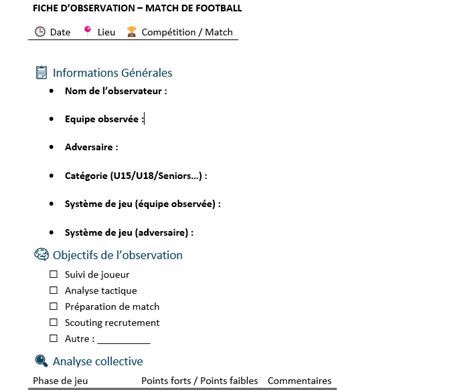
Une fois le match, rédiger le rapport : la fiche de match va être un condensé des notes que vous aurez prises tout au long de l’opposition. Ce dernier va comporter les informations nécessaires attendues par l’équipe ou le centre de formation du club qui vous embauche.
Utilisation d'Excel pour la gestion des données des joueurs et du staff
Votre équipe au complet ainsi que les membres du staff. Prenez le temps de remplir l'ensemble des données mises à votre disposition. La plateforme My Coach Football vous permet de créer votre effectif au grand complet. Avec l'option « Ajouter un joueur », vous pouvez créer un joueur en entrant son nom, prénom et poste. Pour gagner du temps, il est également possible de procéder à un import Excel. Si vous ne maîtrisez pas cette manipulation, pas de panique !
Et comme une équipe de football ne se résume pas seulement aux joueurs, My Coach Football vous propose d'intégrer les membres de votre staff. Vous avez donc accès à un outil de création simple, à partir duquel vous pouvez renseigner le nom, le rôle, l'adresse, le contact ainsi qu'une photo de chacun des membres de votre staff pour obtenir une interface encore plus complète. Lorque vous vous rendez sur le profil d'un joueur, vous pouvez à tout moment éditer sa fiche joueur et renseigner des données simples comme le nom, la date, le lieu de naissance, l'adresse et la nationalité.
La fiche joueur permet également d'indiquer des données footballistiques plus spécifiques comme le poste, le pied fort et le numéro de licence, indispensable à tout joueur de football. Sur le profil individuel des joueurs, il vous est possible de faire un récapitulatif précis et détaillé des différentes blessures et des durées d'indisponibilités occasionnées. Sur la « Carte d'identité », vous accédez à un suivi longitudinal détaillé de la taille, du poids, de la masse graisseuse, de la fréquence cardiaque, de l'acuité visuelle et de la tension artérielle du joueur.
Retrouvez une analyse chiffrée sur performances, l'assiduité et le comportement du joueur. Ces statistiques sont des éléments indispensables au suivi de l'évolution du joueur.
Exemples de fichiers Excel pour l'analyse sportive
Je reprends des fois des macros que je modifie. Certes il faut avoir un peu de notions mais tout s’apprend! Je suis partie de zéro et l’envie d’adapter ces fichiers à mon public m’ont pousser à apprendre comment coder des macros.
- Badminton fiche défi n°1 : Ce tableur propose 14 défis, permettant d’attester de l’acquisition du niveau 1 en badminton.
- ATP Tournoi: permet d’organiser et gérer des match de défis dans toutes les APSA d’opposition d’affrontement individuel (sports de raquette, combat…).
- Tennis de Table N1 : Ce tableur propose 20 situations d’enseignement détaillées ainsi que 7 matchs à thème, favorisant l’acquisition du niveau 1 en tennis de table.
- Tennis de Table Observation: Permet au professeur et aux élèves d’effectuer un relevé statistique quantitatif (ex : nombre d’échanges) et qualitatif (ex : localisation des renvois de balle).
- Mega Poule : Cette fiche Excel permet de créer une grande poule, à partir de 3 joueurs ou équipes.
- LogiCross : Fiche Excel permettant de gérer l’arrivée des participants d’un cross.
- Gagne Terrain Ultimate: Fichier créé pour la gestion et l’observation d’un tournoi d’Ultimate. Il convient surtout pour des élèves de niveau 1.
- BASKET-Alex Air One: Suivre et observer les matchs d’une classe .
- Musculation, calcul de charges: Le fichier permet le calcul des charges en fonction des 4 projets : s’affiner, se tonifier, le volume, la puissance.
- Scoreur: Permet la tenue du score dans différentes APSA tant en cours, qu’en UNSS voire en compétition fédérale.
- Score EPS : Ressemble à scoreur mais plus détaillé.
- Rugby Progress: Permet d’observer la progression d’une équipe dans l’activité rugby.
- Coupe Davis: Permet de gérer une compétition de bad ou tennis type COUPE DAVIS : équipe de 6 joueurs maxi (mixte) et rencontre en 5 matches : double fille / double garçon / simple fille / simple garçon / double mixte, chaque joueur pouvant jouer 2 matches maxi.
- Outil Kifékoi en CO : Gestion d’élèves en CO, tableau retraçant toutes les balises ou les parcours réalisés par l’élève ou le groupe d’élèves.
- Correction CO: Un fichier Numbers qui permet de corriger facilement les poinçons des balises de Course d’Orientation préalablement enregistrés.
- Tournoi Défi TT et Bad: Particularité du fichier : les joueurs partent avec des points de départs. Les points sont mis à jour à chaque défi et seront pris en compte pour le prochain défi. Le classement évolue donc à chaque match et pas à la fin de chaque séance.
Suivi dynamique des résultats d'un club de football avec Excel
Dans ce cinquième exercice Excel pour utilisateurs avancés, nous réalisons le suivi dynamique des résultats d'un club de Football. Au fil des matchs, il est question de comptabiliser les points engrangés. Les calculs doivent tous être dynamiques pour livrer un modèle déclinable et exploitable pour d'autres clubs et championnats. Des critères doivent être analysés pour fournir les résultats de calculs. La précieuse et puissante fonction Excel Si est donc de nouveau à l'honneur.
Nous débutons les manipulations depuis un classeur source offrant la structure et les données renseignées du tableau. Ce classeur est constitué d'une unique feuille nommée Resultats-matchs. Il s'agit d'effectuer le suivi et la synthèse des résultats pour le club de Football de la ville de Valence. Les dates des rencontres sont énumérées en colonne B, entre les lignes 6 et 19. Les adversaires sont respectivement listés dans la colonne voisine C. La colonne D indique le lieu de la rencontre pour les mêmes lignes. Cette indication permet de savoir s'il s'agit d'un match joué à l'extérieur ou à domicile. Les deux colonnes suivantes, E et F, rendent compte des buts inscrits et encaissés, à l'occasion de ces rencontres respectives.
La colonne G attend une indication textuelle. Elle est variable. Elle dépend du résultat du match. La lettre V doit être inscrite en cas de victoire. En cas de match nul, la lettre N doit être mentionnée. Et dans le cas restant, celui de la défaite, c'est la lettre D qui doit apparaître. Trois conclusions sont donc possibles. Elles dépendent de la comparaison entre le nombre de buts marqués et de buts encaissés. Les résultats de la colonne H suivante doivent se déduire de ce raisonnement. En cas de victoire, l'équipe engrange 3 points. Elle prend 1 seul point en cas de match nul et bien sûr 0 point en cas de défaite. Enfin, des données statistiques précieuses sont attendues en bas de tableau.
Utilisation de la fonction SI dans Excel
L'indication dynamique à livrer en colonne G dépend du nombre du buts inscrits à comparer avec le nombre de buts encaissés. S'il est supérieur, nous en déduisons qu'il s'agit d'une victoire. S'il est équivalent, nous savons qu'il s'agit d'un match nul. Et dans le cas restant, nous en concluons qu'il s'agit d'une défaite. Le critère à vérifier est la comparaison entre le nombre de buts inscrits et encaissés. Si le premier est supérieur au second, alors nous devons inscrire la lettre V pour Victoire (Action_alors). Sinon, deux cas restent à envisager. Depuis la version 2019 d'Excel, il existe une fonction simulant ces imbrications. La suite du raisonnement continue : Sinon si les deux scores sont identiques, il s'agit d'un match nul (N), sinon d'une défaite (D). Le dernier cas (Sinon) se déduit naturellement. Dans la mesure où les deux premiers critères ne sont pas satisfaits, nous savons qu'il s'agit nécessairement d'une défaite. Il n'est donc pas utile d'ajouter une condition supplémentaire.
L'ouverture de la parenthèse appelle les arguments à renseigner. Comme nous l'avons expliqué, ils sont au nombre de 3 pour chaque fonction Si. Ils doivent être séparés les uns des autres par un point-virgule (;), selon la syntaxe Excel. Et à ce titre, vous notez l'apparition immédiate d'une info-bulle. Elle est destinée à vous aiguiller pour renseigner au mieux ces paramètres. Le premier d'entre eux est appelé test_logique. Il correspond au premier critère à vérifier. Nous venons de terminer l'écriture du premier argument, soit de la condition à analyser : E6>F6. La question posée consiste donc à savoir si les buts marqués pour ce premier match sont supérieurs aux buts encaissés. La seconde condition que nous venons de construire est donc la suivante : E6=F6. La question posée consiste à savoir si les buts encaissés et inscrits sont égaux.
Cette dernière branche (Sinon) sous-entend que les deux premières conditions n'ont pas été vérifiées. Comme vous le savez, cette combinaison de touches permet de conserver la cellule du résultat active. Le premier résultat tombe. Il est tout à fait cohérent. Un D pour défaite vient confirmer la victoire de l'équipe adverse ayant inscrit plus de buts. Nous devons répliquer cette logique sur les lignes du dessous. Jamais un même calcul ne doit être refait dans Excel. Nous allons donc exploiter la poignée de la cellule du résultat. Elle est matérialisée par un petit carré noir, situé en bas à droite de la case active.
Cette technique est particulièrement efficace lorsqu'il s'agit de répliquer un calcul à la verticale. Excel détecte automatiquement les bornes du tableau. Tous les cas sont parfaitement analysés. Toutes les actions sont correctement entreprises. Si vous double cliquez sur le dernier calcul répliqué en cellule G19, vous visualisez la syntaxe de la formule portée par la cellule. Excel identifie alors les cellules impliquées avec des couleurs différentes. Et comme vous le remarquez, la logique s'est parfaitement adaptée pour comparer les scores du dernier match.
Un défaut d'alignement est à observer dans la colonne des résultats. Nous proposons de le corriger tout de suite. La présentation d'un tableau Excel ne doit jamais être négligée. Les informations doivent être structurées et homogènes. Le raisonnement suivant est très proche du précédent. En colonne H, il s'agit d'inscrire les points engrangés par l'équipe selon le résultat de chaque match. 3 points doivent être enregistrés en cas de victoire, 1 seul en cas de match nul et 0 dans le cas restant, celui de la défaite. L'imbrication des fonctions Si est de nouveau nécessaire. Elles doivent analyser la lettre inscrite dans la colonne G.
La condition que nous venons de mettre en place dans la zone de critère de la fonction Si est donc la suivante : G6='V'. Elle consiste à savoir si le match s'est soldé par une victoire. Les guillemets ne doivent pas être employés dans le cas des valeurs numériques. Comme précédemment, deux cas sont encore à envisager. Il peut s'agir d'une défaite comme d'un match nul. Nous devons tester une nouvelle condition. La seconde condition à analyser est donc la suivante : G6='D'. Elle consiste à savoir si le match s'est soldé par une défaite. Dans ce cas, aucun point ne doit être attribué (0). Dans le cas contraire, nous devons inscrire le chiffre 1 traduisant le match nul. Le cas contraire est en effet le cas restant. Il implique que les deux premiers critères n'ont pas été vérifiés.
Comme vous le constatez, toutes les attributions de points sont automatiques et parfaitement cohérentes. Une fois encore, vous pouvez double cliquer sur le dernier résultat en H19 pour visualiser la syntaxe du calcul reproduit. Le raisonnement s'est bien adapté au déplacement imposé par la poignée. C'est bien le résultat du dernier match qui y est analysé. Les références absolues ne sont donc pas nécessaires dans cet exercice.
Nous constatons le même défaut d'alignement dans cette colonne H. Les calculs à délivrer entre les lignes 21 et 26 sont particulièrement importants. Ils doivent offrir une autre lecture du tableau, une lecture plus rapide en l'occurrence. Ces calculs sont triviaux. Ils consistent à réaliser des sommes ou des dénombrements. Le premier résultat à livrer consiste à additionner les buts marqués. Le deuxième est identique mais sur les buts encaissés. L'écart entre les deux sera un révélateur intéressant.
La syntaxe du calcul suggéré s'inscrit automatiquement dans la cellule désignée. La colonne proposée n'est pas correcte. La somme doit être réalisée sur les buts marqués en colonne E. De plus, il n'est pas utile d'intégrer la ligne 20 comme proposé. Cette dernière est vide en effet. C'est volontairement ici que nous abandonnons le raccourci CTRL + Entrée. La cellule du dessous est naturellement sélectionnée. Nous obtenons le total de 24 buts inscrits par l'équipe au cours de la période retranscrite dans le tableau. Nous obtenons le total de 19 buts encaissés. La différence entre les deux scores est faible. Nous le rappelons à chaque occasion. Il s'agit d'une somme automatique. C'est la raison pour laquelle nous nous laissons guider par Excel et n'inscrivons pas le symbole égal. Excel le fait pour nous.
Le résultat suivant consiste à calculer le nombre total de matchs. Il s'agit d'un dénombrement. Nous devons comptabiliser chaque date de match inscrite. Et à ce titre, la fonction Excel NbVal semble dédiée. Elle compte toutes les cellules non vides dans une plage désignée. Nous obtenons le résultat de 14 matchs. Cette donnée peut d'ores et déjà être recoupée avec les précédentes pour tirer les premières conclusions. Nous en déduisons que l'équipe inscrit moins de deux buts par match en moyenne.
Les résultats de synthèse suivants consistent à réaliser des dénombrements conditionnels. Pour connaître le nombre de victoires, il suffit par exemple de comptabiliser chaque case portant la mention V. Et pour connaître le nombre de défaites, il suffit de compter toutes les cellules portant la mention D. En premier argument, nous devons donc lui indiquer sur quelle plage le décompte doit être réalisé. Et en second argument, nous devons renseigner le critère pour réaliser ce décompte. 6 victoires ont donc été enregistrées sur les 14 matchs joués. Il ne s'agit donc pas de la majorité. Nous pourrions dupliquer la syntaxe de cette formule : =NB.SI(G6:G19;'V'), afin de l'adapter pour le calcul suivant. Il s'agit d'un exercice. 4 défaites sont à déplorer. Fort heureusement, ce score est inférieur au nombre de victoires, ce qui est encourageant. Le dernier score à livrer est trivial une fois encore.
Mise en forme conditionnelle pour l'analyse visuelle
Pour parfaire le modèle, nous proposons une fois de plus, de bénéficier de la puissance offerte par la mise en forme conditionnelle. Nous souhaitons repérer la ligne entière de chaque match victorieux. Et pour cela, nous souhaitons leur attribuer un remplissage vert clair. Cette identification dynamique et visuelle rendra rapidement compte des résultats de l'équipe. Il existe des règles toutes faites, mais la nôtre est particulière. Pour chaque ligne du tableau, le critère consiste à vérifier qu'une lettre V, issue d'un précédent calcul, est bien renseignée en colonne G.
Celle-ci apparaît naturellement figée. Or une règle de mise en forme conditionnelle raisonne chronologiquement. Chaque cellule, dans l'ordre où elles ont été sélectionnées, va être passée en revue. Et pour chaque ligne, donc pour chaque match, il s'agit d'identifier les victoires. En revanche, pour un même match, soit pour toutes les colonnes de la même ligne, le critère doit bien être vérifié uniquement par rapport à cette cellule. De cette manière, seul un dollar subsiste : $G6. La condition à satisfaire sur chaque ligne du tableau est donc la suivante : =$G6='V'. Elle consiste à repérer toutes les victoires.
Nous sommes de retour sur la première boîte de dialogue qui nous gratifie d'un résumé. La proportion de vert est assez intéressante. Les résultats du club de Foot sont donc plutôt encourageants. Et grâce à cette règle de format dynamique, cette interprétation est naturellement délivrée à la première lecture.
| Statistique | Valeur |
|---|---|
| Buts marqués | 24 |
| Buts encaissés | 19 |
| Nombre total de matchs | 14 |
| Victoires | 6 |
| Défaites | 4 |
Analyse spécifique du gardien de but
Le poste de gardien de but est peut-être celui qui a le plus évolué au cours des dernières années. J’ai ajouté la case passe positive pour valoriser les passes qui font gagner du temps ou de l’espace à ses partenaires. Certains arrêts, certaines actions sont plus importantes que d’autres dans un match (moment du match, difficulté de l’arrêt,…). Est-ce que mon gardien est impliqué ? À quel moment du match le but a été encaissé.