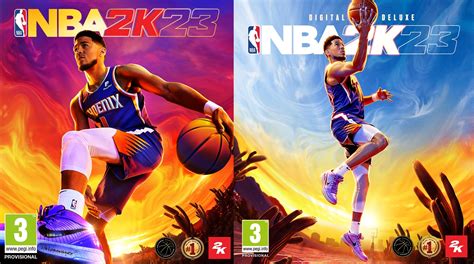
NBA 2K23 a été officiellement lancé, et les fans de basket du monde entier peuvent désormais profiter de ce nouvel opus. Comme les années précédentes, les joueurs ont la possibilité d'importer leur propre visage et de l'utiliser pour leur avatar dans NBA 2K23. Bien que le processus puisse sembler déroutant au début, ce guide vous fournira toutes les informations nécessaires pour numériser et importer votre visage pour les modes MyCareer et MyPlayer.
MyPlayer est l’un des modes de jeu les plus populaires de NBA 2K23. Bien que le dernier opus de la franchise sportive emblématique propose des dizaines d’options personnalisables et de chargements de joueurs, rien ne vaut la possibilité de scanner votre propre visage et de faire en sorte que votre personnage NBA 2K23 vous ressemble.
Tuto Patch NBA2k23 Les bases pour modder sur PC (ou comment avoir le visage de Wembanyama sur 2k23)
Téléchargement et connexion à l'application MyNBA2K23
La première étape consiste à télécharger l’application « MyNBA2K23 » depuis le Google Play Store ou l’App Store d’Apple.
Lancez l’application et connectez-vous avec les informations de votre console, y compris l’identifiant PSN, le gamertag, l’identifiant de flux ou l’identifiant Nintendo. Si vous rencontrez un quelconque problème lors de la connexion, contactez le panneau d’assistance 2K.
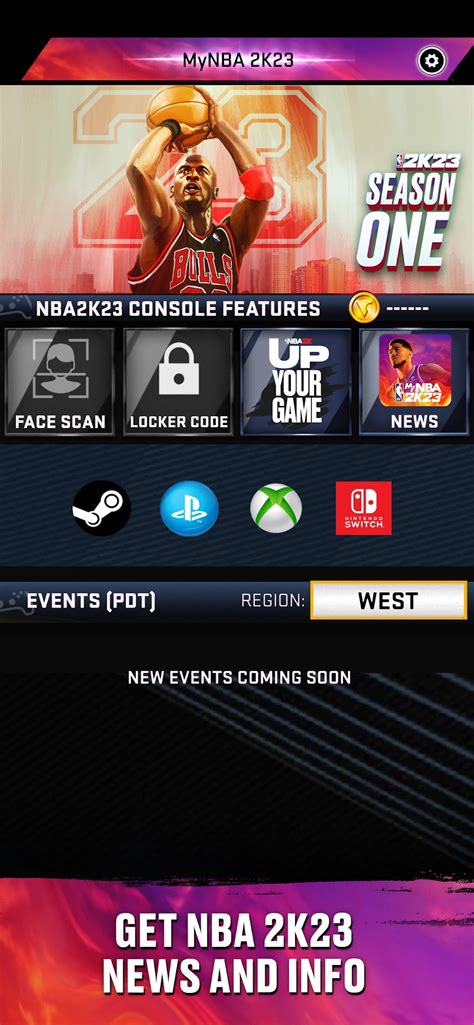
Une fois connecté, trouvez l’option Face Scan sur l’écran d’accueil et acceptez les termes et conditions pour commencer à vous scanner dans NBA 2K23.
Un must-have certifié pour les fans de jeux de sport, MyNBA2K23 peut être un hub tout-en-un pour tous vos comptes NBA 2K23 liés. Vous pouvez connecter vos profils de Steam, Nintendo Switch, PlayStation 4, PlayStation 5, Xbox et plus encore.
Le processus de numérisation du visage
L’application vous donnera des informations importantes sur la façon de scanner votre visage pour obtenir la meilleure précision possible. L’ensemble du processus de numérisation prend environ 30 secondes, mais il y a plusieurs facteurs que vous devez prendre en compte pour améliorer les résultats finaux.
Gardez à l’esprit que même si vous pouvez scanner votre propre visage, vous devrez vous assurer que vous bougez lentement la tête tout au long du processus. Sinon, l’application ne pourra pas obtenir une analyse complète de tout votre visage.
Par exemple, il vous est conseillé d’enlever toute casquette ou lunette afin que votre visage soit bien dégagé pour le scan.
Conseils pour un scan facial réussi
Certains utilisateurs notent que leurs scans faciaux échouent, mais il existe des solutions rapides à cela. Tout d'abord, assurez-vous de faire le scan dans un endroit bien éclairé, car les ombres sur votre visage ne rendront pas bien vos traits. Néanmoins, pour que le rendu soit le plus fidèle possible, mais aussi de la meilleure qualité, veillez à ce que la luminosité au moment de prendre la photo soit assez importante.
- Assurez-vous que votre visage est éclairé uniformément de face, avec le moins d'ombres possible. C'est la plus grande cause de mauvais scans.
- Il peut être difficile de garder les yeux ouverts en pleine lumière. Si tu dois cligner des yeux, arrête de bouger la tête pour que l'application ne prenne pas de photos à ce moment-là.
- Veille à ce que ton arrière-plan soit clair et dégagé.
- Maintenez le téléphone au niveau de vos yeux. De nombreuses personnes ont tendance à le tenir un peu trop bas et à l'incliner vers le haut.
- Maintenez le téléphone à environ 45 cm de votre visage. L'écran vous indiquera comment cadrer votre visage. Une fois qu'il devient vert, vous êtes prêt à y aller!
- Tournez lentement votre tête à un angle maximal de 45 degrés. Regardez devant vous lorsque vous tournez la tête. De nombreuses personnes essaient de rester concentrées sur le téléphone.
- Lorsque vous tournez la tête, assurez-vous de ne pas faire simplement pointer votre menton d'un côté à un autre. C'est ce que font de nombreuses personnes, car elles essaient inconsciemment de garder les yeux fixés sur le téléphone.
De plus, le téléphone doit être maintenu verticalement au niveau des yeux, à environ 45 centimètres de votre visage, tout en regardant devant vous, même lorsque vous devrez tourner la tête.
Intégration du visage numérisé dans le jeu
Le processus devrait prendre environ 30 secondes, et une fois terminé, vous pouvez télécharger ces photos sur le système 2K. Ensuite, revenez simplement dans NBA 2K23 et vous devriez pouvoir accéder à votre analyse de visage lorsque vous allez créer votre MyPlayer.
Lorsque vous aurez obtenu le résultat attendu, vous pourrez ainsi utiliser ce visage pour l'intégrer sur votre joueur, pour devenir le meilleur basketteur de la NBA et tenter de remporter la fameuse bague. Notez que malgré tout, le résultat ne sera pas des plus réalistes en jeu.
Personnalisation et récompenses
Outre le scan facial, l'application compagnon permet également un rachat facile des codes vestiaires. Ce sont des codes textuels que vous pouvez entrer dans le système, et ils vous récompenseront avec des récompenses MyTeam comme des packs, de nouveaux joueurs, des jetons, et plus encore. Il affiche également les derniers événements et actualités liés à 2K. Il vous suffit d'entrer votre région dans l'application pour voir ce qui se passe autour de vous.
Pour le reste, vous pouvez retrouver les codes vestiaire dans ce guide, dans le but de récupérer quelques récompenses non négligeables.
Dépannage de la numérisation des visages
Si vous rencontrez des problèmes lors de la numérisation de votre visage, voici quelques conseils de dépannage :
- Mettez à jour vos jeux et vos appareils : Assurez-vous que NBA 2K est entièrement mis à jour. Mettez à jour l'application MyNBA2K avec la dernière version sur votre téléphone. Assurez-vous que le système d'exploitation de votre console ou de votre téléphone est à jour.
- Vérifiez la confidentialité/les paramètres de la console :
- Xbox: Appuyez sur le bouton Xbox → Guide → Profil et système → Paramètres → Compte → Confidentialité et sécurité en ligne → Confidentialité Xbox Live. Sélectionnez Afficher les détails et personnaliser → Paramètres par défaut pour les adultes. Réglez tous les paramètres de communication et de partage sur "Autoriser" ou "Tout le monde". Redémarrez votre console et essayez de scanner à nouveau.
- PlayStation: Allez dans Paramètres → Gestion du compte → Paramètres de confidentialité → Paramètres de communication et de multijoueur. Assurez-vous que tous les paramètres permettent aux amis/à n'importe qui de communiquer ou de partager du contenu. Redémarrez la console et essayez à nouveau.
- Effacez les anciens scans de visage : Il arrive que les scans précédents soient corrompus. Dans l'application MyNBA2K, vérifiez la présence d'anciens scans et supprimez-les.
- Réinstallez l'application MyNBA2K : Désinstallez et réinstallez l'application.
Conclusion
C’est tout ce que vous devez savoir sur la façon de numériser et d’importer votre visage pour MyCareer et MyPlayer dans NBA 2K23. Améliorez votre expérience de basketball virtuel avec MyNBA2K23 et personnalisez votre jeu comme jamais auparavant.